Thứ Bảy, 1 tháng 8, 2020

Tạo video hoạt hình bàn tay vẽ nét phác thảo bằng Doodly


Doodly là phần mềm tạo video phong cách phát thảo đầu tiên và duy nhất cho phép bất cứ ai, không cần có kỹ năng thiết kế hay kỹ thuật để tạo video doodle chuyên nghiệp, chân thực chỉ trong vài phút.

Bạn sẽ không còn bấm bụng trả các khoản phí quá cao, lại phải chờ quá lâu để người dựng phim chuyên nghiệp tạo ra các video vẽ tay phác thảo cho bạn.


Giờ đây, bạn có thể tự mình tạo ra các video phác thảo doodle mang phong cách chuyên nghiệp của riêng bạn mà không nhất thiết phải rành thiết kế hoặc kỹ thuật. Điều quan trọng là bạn chỉ cần vài phút để kết quả cuối cùng là một chiếc video có thể còn tốt hơn các chuyên gia doodle nữa!

Sử dụng video Doodly để vẽ phác thảo tất cả các hình ảnh thực sự thú vị, thu hút người xem của bạn một cách tích cực.

Bạn có thể sử dụng video doodle để bán hàng và truyền thông xã hội, quảng bá những sự kiện đặc biệt hoặc chỉ để giải trí. Giới hạn duy nhất là trí tưởng tượng của bạn!

Dưới đây chỉ là một chút hương vị của những gì bạn có thể làm với Doodly: Tạo video bảng trắng, bảng đen, bảng xanh và cả bảng bằng kính. Chỉ cần chọn một hình ảnh, kéo vào khung vẽ, và doodly sẽ tự động vẽ lại hình ảnh cho bạn, không thể dễ dàng hơn.


Công nghệ Doodly Smart Draw™ mới cho phép bạn vẽ bất kỳ hình ảnh nào. Bạn muốn sử dụng hình ảnh doodle trong video của mình? Không vấn đề gì. Bạn có thể tải lên hình ảnh của riêng mình và sau đó sử dụng công nghệ Doodly Smart Draw (đang chờ cấp bằng sáng chế) để tạo đường dẫn vẽ tùy chỉnh theo điểm, cho phép bạn vẽ lại bất kỳ hình ảnh nào.


Nhiều lựa chọn bàn tay nam và nữ của các chủng tộc khác nhau. Bạn có thể chọn bàn tay nam hoặc nữ, màu sắc, kích cỡ và sắc tộc khác nhau để mang đến cho video doodle của bạn cảm giác cá nhân hóa hoàn hảo.


Ghi lại giọng nói của bạn trực tiếp trong doodly. Doodly giúp thêm giọng nói của bạn vào video theo cách siêu đơn giản: chỉ cần nhấp vào nút ghi âm, bắt đầu nói và Doodly sẽ tự động thêm giọng nói của bạn vào video theo thời gian thực. Tất nhiên, bạn hoàn toàn có thể tải lên file âm thanh chuyên nghiệp từ một chương trình khác.


Hàng ngàn hình ảnh phác thảo chỉ có trong Doodly. Doodly không sử dụng hình ảnh thương mại, Tất cả các hình ảnh vẽ phác thảo có trong doodly được các nghệ sĩ đồ họa chuyên nghiệp của Doodly thực hiện.
Bạn sẽ luôn có hình phác họa doodle chất lượng cao nhất - hơn 200 hình ảnh nhân vật, trong đó 10 nhân vật độc đáo với 20 tư thế tùy chỉnh. Không chỉ vậy, bạn còn nhận được 20 cảnh nền, hàng trăm đạo cụ mọi chủ đề và lĩnh vực. Bạn dễ dàng tải lên hình ảnh của riêng bạn và Doodly sẽ đồ lại tất cả.


Chèn các bản nhạc mọi thể loại, có bản quyền và miễn phí. Chỉ cần kéo và thả file nhạc nền của bạn vào dòng thời gian của video doodly, tăng hoặc giảm âm lượng đến khi bạn cảm thấy phù hợp, và ngay lập tức, nhạc nền của bạn sẽ nghe như được tạo bởi một chuyên gia.


Cài Doodly trên nhiều máy tính. Hầu hết phần mềm chỉ cho phép cài đặt trên 1 máy tính, nhưng bạn có thể cài đặt Doodly trên mọi máy tính bạn có. Doodly cũng có mặt trên hệ điều hành Window và Mac.


Bạn có thể xuất video doodle từ mức dung lượng thích hợp tải lên web cho đến HD 1080p xem trên TV. Sau khi hoàn chỉnh video doodle, bạn có thể xuất video ở nhiều độ phân giải khác nhau (480p-1080p), có thể tùy chỉnh tốc độ (24-60 khung hình/giây) và chất lượng (từ thấp đến cao).


Cập nhật phần mềm MIỄN PHÍ!
Khi bạn mua Doodly, họ sẽ phát hành các bản cập nhật hàng tuần với các tính năng hoàn toàn mới, hoặc đáp úng các yêu cầu mà cộng đồng Doodly đóng góp. Họ cũng liên tục cập nhật Doodly với các tính năng và chức năng lớn hơn và tốt hơn.

Bạn sẽ nhận được mọi cập nhật, hoàn toàn miễn phí!

Mua Doodly giá bao nhiêu là vừa? Tại thời điểm này, với tất cả các tính năng và chức năng đi kèm, không ngạc nhiên khi mức giá thông thường của Doodly là 468 USD mỗi năm. Nhưng, thông qua ưu đãi đặc biệt (trong một thời gian giới hạn), bạn sẽ có ưu đãi lớn: nếu bạn đặt hàng ngay hôm nay từ trang đặc biệt này trên Facebook, bạn có thể xài Doodly chỉ với 67$.

Điều tuyệt với ở đây là giá trả 1 lần chứ không phải hàng năm. Bạn chỉ chi ra 67$, một lần duy nhất và bạn toàn quyền với Doodly, không có bất kỳ hạn chế nào.


Mua Doodly!

Tham khảo thêm một phong cách video hoạt hình khác là Toonly.


Cũng thuộc nhà Bryxen còn có môi trường video streaming online mang tên Voomly nữa nhé!

Thứ Năm, 16 tháng 7, 2020

Lịch sử logo APPLE


"Đơn giản" là sự tinh tế tột cùng trong logo Apple

Câu chuyện về logo Apple cũng phong phú như chính thương hiệu máy tính này vậy: mỗi giai đoạn phát triển đều ghi dấu trong các phiên bản logo, thể hiện thăng trầm của công ty. Logo của Apple thay đổi như thế nào từ từ phiên bản đầu tiên vẽ hình Ngài Newton cực tỉ mỉ sang hình quả táo một màu đen tối giản ngày nay?

Trong hơn 4 thập kỷ, Apple luôn giữ vị trí hàng đầu trong thị trường phần cứng máy tính. Thành lập năm 1976, bởi Steve Wozniak và Steve Jobs, công ty đã trải qua rất nhiều vấn đề từ ngân sách đến thay đổi liên tục giám đốc điều hành, vận mệnh công ty có lúc rơi xuống đáy vực. Tất cả các logo Apple nhiều năm qua đều là những ý tưởng sáng tạo, thể hiện sự kế thừa của những phát minh tuyệt vời.

Logo của Apple có ý nghĩa gì?

Logo Apple đầu tiên gắn liền với một trong những thời kỳ đáng nhớ nhất trong cuộc đời Steve Jobs. Quả táo từ thế kỷ 17 đã mang bên trong nó một biểu tượng khoa học: khám phá nổi bật của Isaac Newton về lực hấp dẫn của trái đất. Sự kiện quan trọng này cũng là sự khởi đầu của một huyền thoại công nghệ, nó mang tính cách mạng cũng giống như việc sáng tạo ra chiếc máy tính cá nhân đầu tiên.


Apple không đơn giản là một loại trái cây

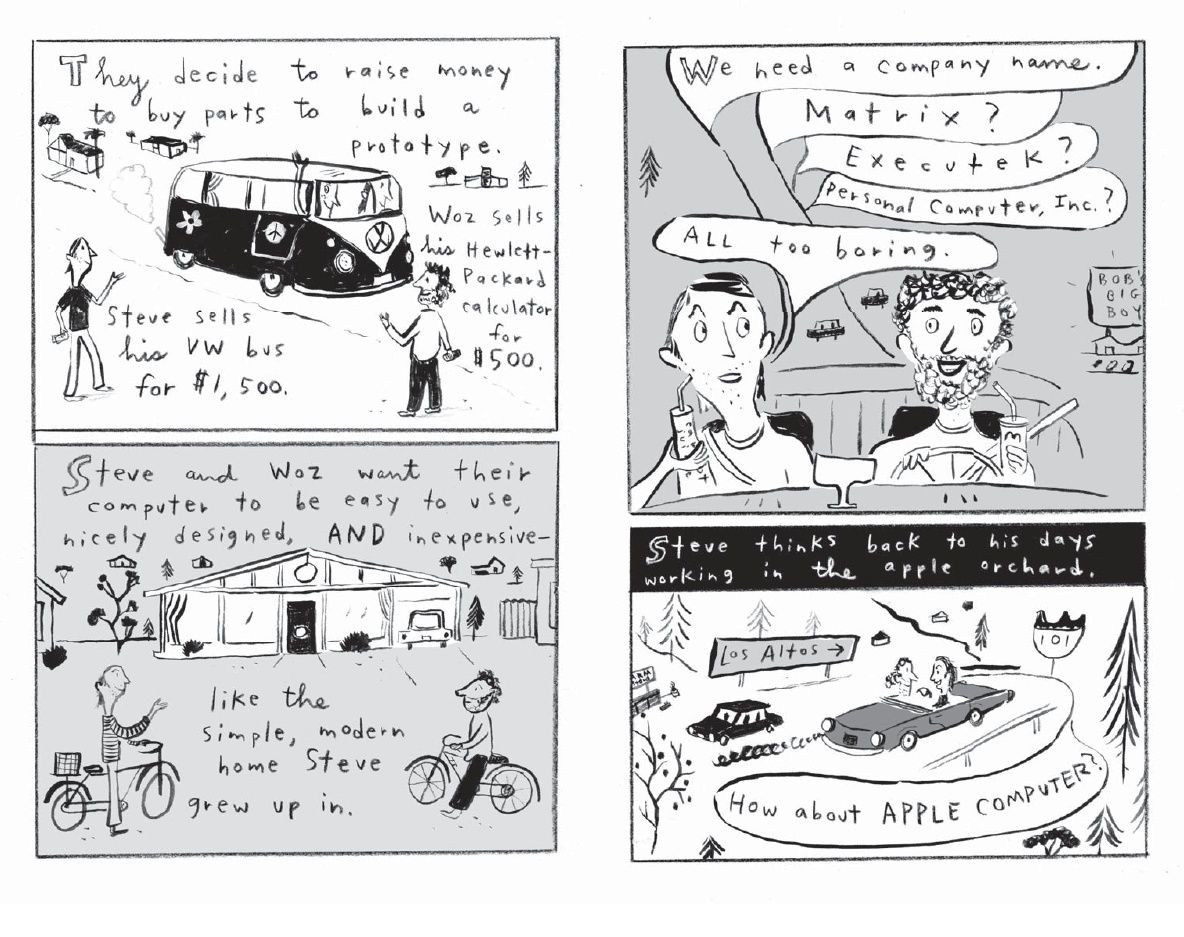
Lịch sử thiết kế logo của Apple bắt đầu không phải với cái tên nổi tiếng ngày nay đâu. Khi Steve Jobs và Steve Wozniak chọn tên cho công ty, họ đã thử qua nhiều biến thể mà họ gọi là "nhàm chán và hào hoa" trước khi Jobs gợi ý một điều liên quan đến thời thanh niên của mình. Khi Steve rời trường phổ thông năm 1974, anh đã sống và làm việc trong một vườn táo yên bình ở Oregon một thời gian.

Steve Wozniak đã viết về việc này trong hồi ký của mình: "Tôi chở Steve Jobs trở về từ sân bay, Steve vừa trở về từ vườn táo tại Oregon. Steve gợi ý một cái tên - máy tính Apple (Apple Computer) . Tôi buột miệng nói ngay: "Apple Records là sao?". Đó vốn là tên hãng thu âm do ban nhạc The Beatles sở hữu. Chúng tôi cố gắng đưa ra thêm những cái tên nghe có vẻ công nghệ, nhưng rồi không thể nghĩ ra bất kỳ cái tên hay ho nào khác. "Apple" rất tốt, hơn bất kỳ cái tên nào khác mà chúng tôi có thể nghĩ đến".

Nỗ lực đầu tiên để thiết kế logo Apple

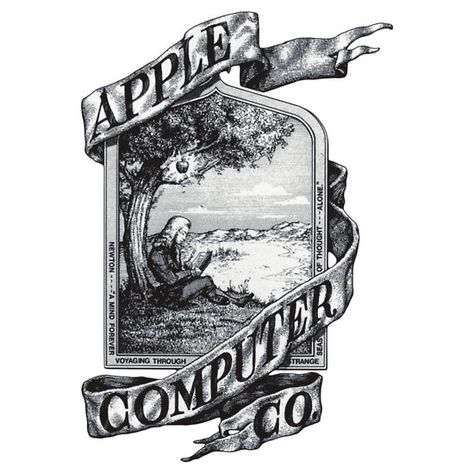
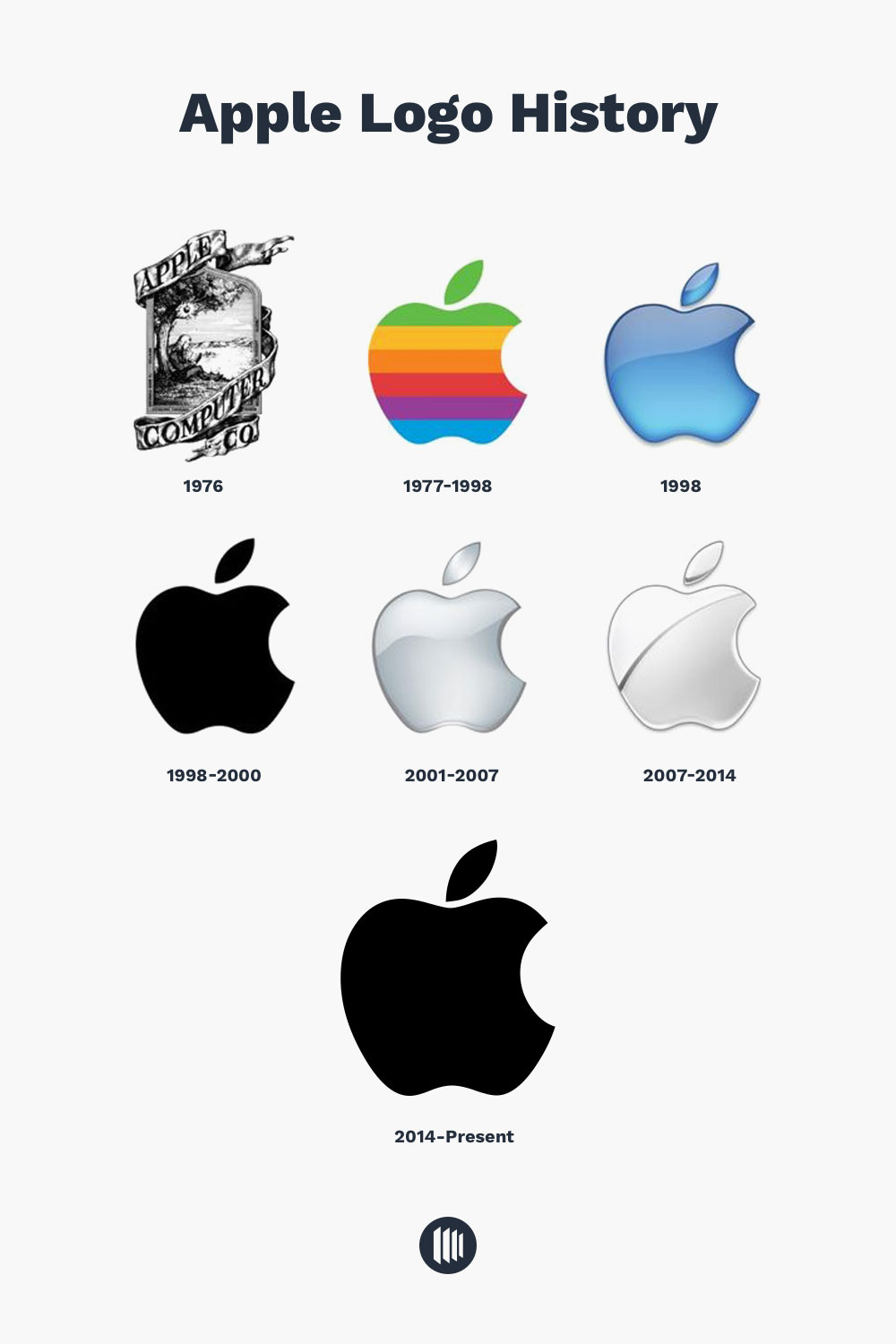
Năm 1976, một trong những người sáng lập công ty, Ronald Wayne, đã vẽ minh họa phiên bản logo đầu tiên, cho thấy hình ảnh Isaac Newton đang đọc sách dưới gốc cây. Nó ghi lại khoảnh khắc ngay trước khi một quả táo rơi trúng đầu ông. Thiết kế bao gồm tên công ty trong một dải ruy băng quấn quanh hình ảnh. Đó là một hình minh họa thực sự - giống như các hình vẽ trong sách lịch sử.

Mặc dù độc đáo và mang tính nghệ thuật, logo này không hoàn toàn đại diện cho mục tiêu của công ty và nhanh chóng trở nên lỗi thời. Bản thiết kế này chỉ tồn tại chưa đầy một năm.


1976 Apple logo

Nâng mức nhận diện thương hiệu

Steve Jobs quan niệm hình minh họa Newton là mang phong cách lạc hậu và bất tiện. Anh ấy muốn một cái gì đó mới mẻ nhưng đơn giản, chuyển tải tốt đặc trưng của công ty và ấn tượng ngay lập tức.

Khi Steve Jobs giới thiệu chiếc máy tính Apple II đầu tiên cũng chính là lúc chính thức giới thiệu thương hiệu Apple, không thể mạo hiểm với thiết kế thô sơ được. Lời khuyên từ Mike Markkula (một trong những đối tác và nhà đầu tư của Apple), khiến Steve Jobs thuê nhà thiết kế độc lập Rob Janoff để làm mới thương hiệu của mình.

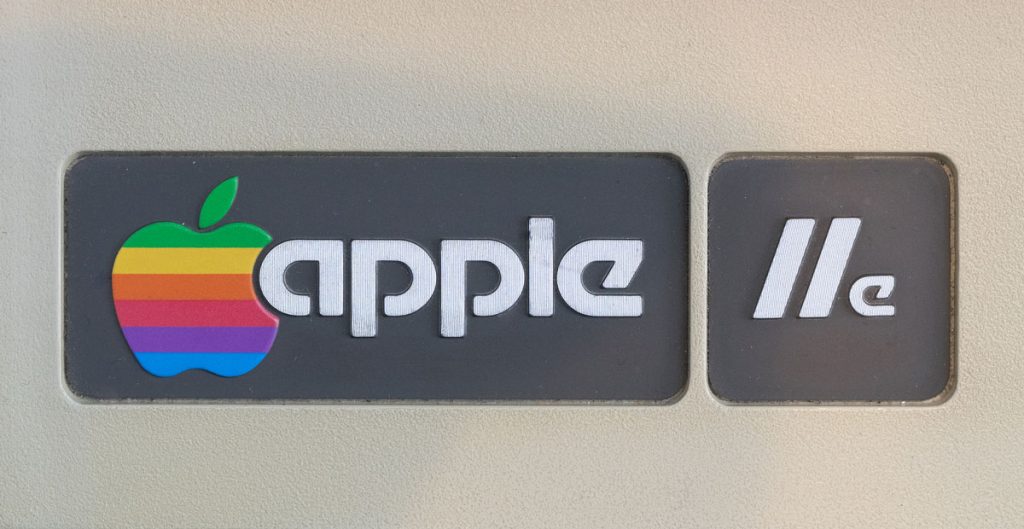
Jobs muốn một logo thể hiện tầm quan trọng của thiết kế máy tính hiện đại và hòa hợp với tên thương hiệu “Apple”. Kết quả là hình ảnh một quả táo hai chiều được tô màu bằng quang phổ màu cầu vồng. Thiết kế mới đó nhấn mạnh máy tính Apple II của công ty - máy tính màn hình màu đầu tiên trên thế giới.


1977 Apple logo

Tại sao có một vết cắn trong logo của Apple?

Theo Janoff, lý do chọn logo táo cắn dở này là để mọi người không nhầm lẫn quả táo Apple với các trái cây khác như anh đào hay cà chua. Song song đó, Rob Janoff phát hiện ra sự tương hợp chi tiết này với một thuật ngữ cơ bản của máy tính. Vết cắn - Bite - đọc lên nghe giống như byte - đơn vị nhỏ nhất của kỹ thuật số, nền tảng của điện toán.

Logo Apple bóng mờ và đơn sắc

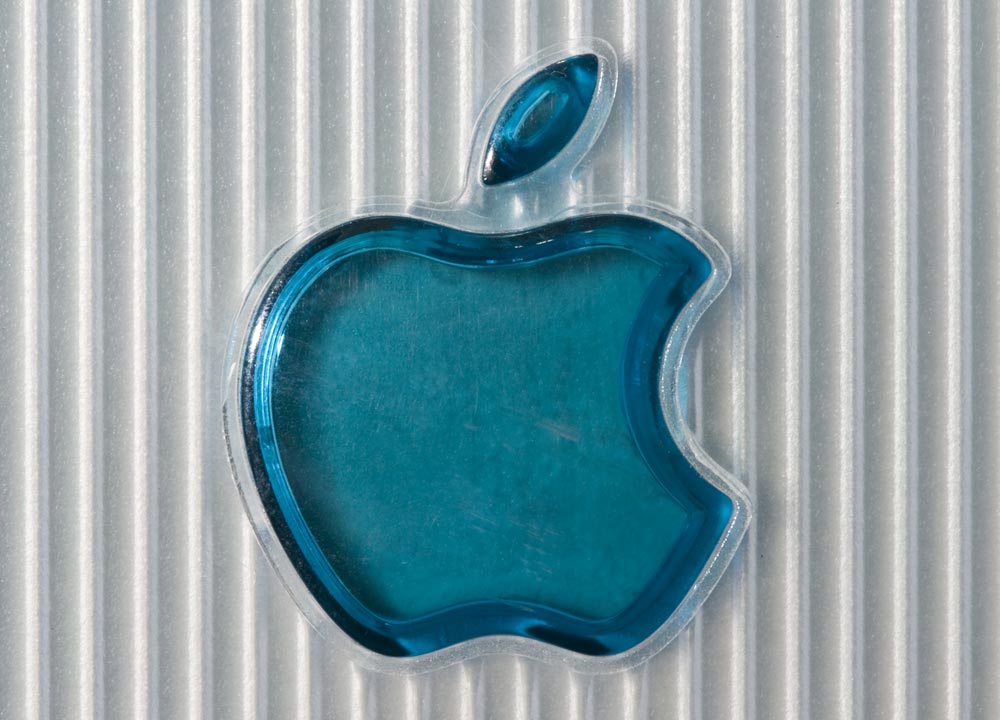
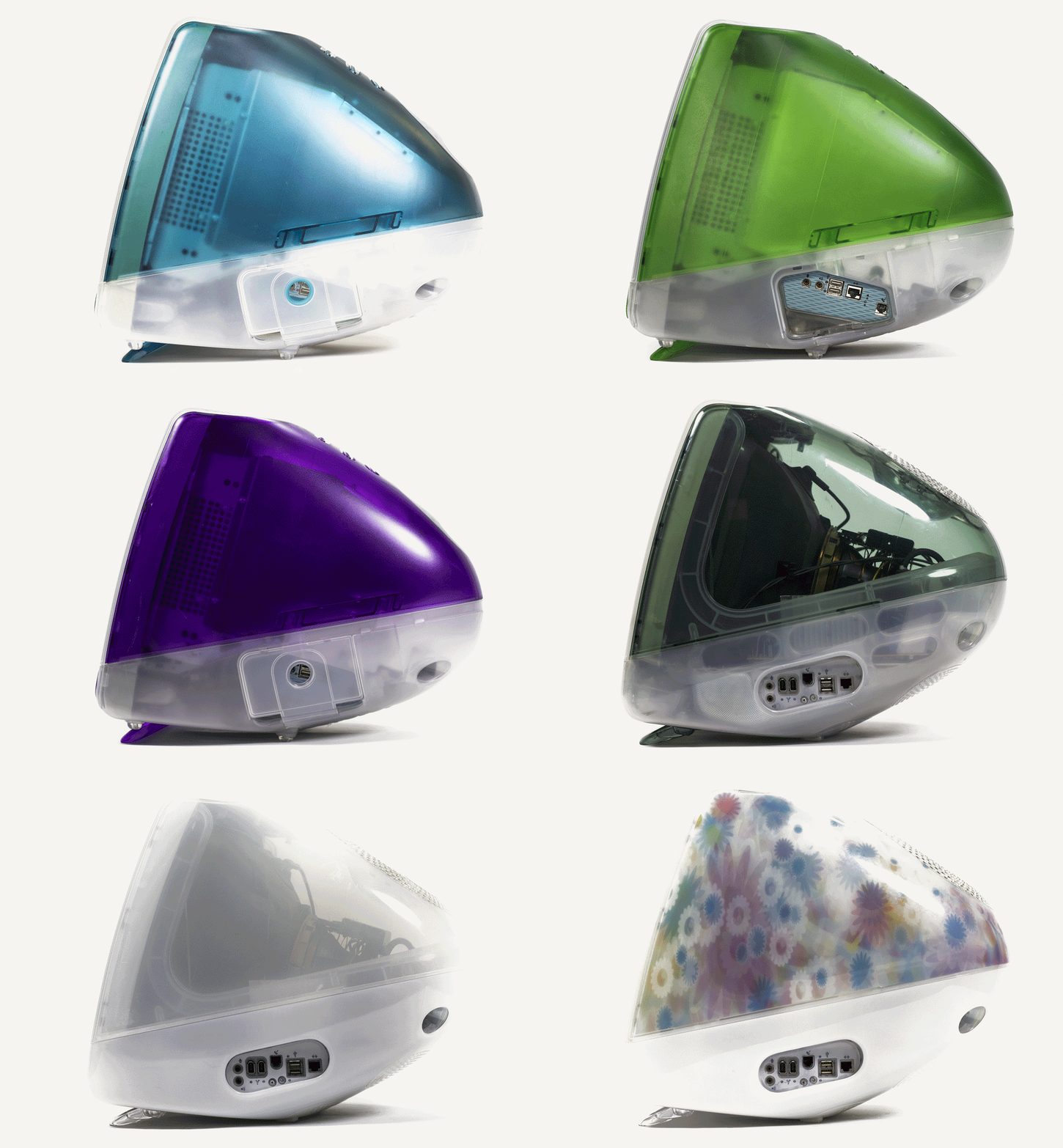
Vào năm 1998, chiếc máy tính tất - cả - trong - một là iMac đầu tiên được giới thiệu: Bondi Blue - máy tính màu xanh da trời với các cạnh tròn và các mảng vỏ màu trong suốt. Logo ban đầu được sử dụng có dáng vẻ rất con nít và dễ thương, đó là một phiên bản gồm nhiều dải màu sắc cầu vồng ghép lại, khiến chiếc máy tính trông giống một món đồ chơi. Sau đó, logo Apple đã có một thay đổi thực tế hơn: mang màu xanh đặc trưng của iMac với các mảng bề mặt phản chiếu như thủy tinh.


Từ năm 1998 đến năm 2000, logo Apple mang màu đen: logo phẳng đơn sắc này rất hoàn hảo, linh hoạt và dễ dàng nhận diện. Apple vốn đã trải qua nhiều khó khăn kinh tế, gần đến phá sản, nhưng công ty vẫn có thể tồn tại. Logo chỉ với một màu đen này đại diện cho một Apple đã trưởng thành, nghiêm túc và sắc sảo.

Sự tiến hóa của logo Apple (2001-2007)

Năm 2001, hệ điều hành macOS X Cheetah được tung ra, đã ảnh hưởng đến logo của Apple. Logo này sao chép giao diện Aqua nổi tiếng của công ty. Logo còn có một phiên bản màu đỏ, áp dụng cho các gói bảo hành và hỗ trợ kỹ thuật Apple Care và một phiên bản graphite đặt trên thùng máy Power Mac G4.

Phiên bản Aqua tồn tại đến năm 2007. Sau đó, logo của Apple đã thay đổi, chuyển đổi từ phong cách bóng mờ thành kết cấu kim loại.


Ngày nay, phiên bản tối giản đã định hình, chỉ thay đổi màu sắc, chuyển từ cảm giác bóng mờ thành cảm goác sáng bóng. Một trong những trích dẫn mà của Leonardo Da Vinci mà Jobs Jobs rất yêu thích: "Sự đơn giản là sự tinh hoa tối thượng", khái niệm này hoạt động hoàn hảo với logo Apple.

Thứ Năm, 9 tháng 7, 2020

Ảnh png 3D thời gian thực


Trong một lần tìm hình trên mạng làm thiết kế, mình tình cờ bắt gặp một trang web tạo ảnh png ba chiều rất thú vị. Trang web đó là PixelSquid.

Muốn tải được hình ảnh trên trang web này thì mình bắt buộc phải đăng ký thành viên. Việc đăng ký rất nhanh chóng, chỉ mất 5 phút là mình có thể bắt đầu trải nghiệm thế giới hình png 3D 360° rồi.

Để là thành viên thì có 2 mức phí:

- Miễn phí: được tải xuống hình png có hình dấu bản quyền - khá nhẹ nếu mình chỉ cần kích thước nhỏ. Cài plug-in cho Photoshop cùng hàng chục ảnh miễn phí chất lượng cao.

- Thành viên chỉ cần 19,99USD mỗi tháng (199USD/năm), với nhiều quyền lợi hơn như truy cập vào toàn bộ hơn 20 danh mục với 337,000 hình ảnh 3D, plug-in Photoshop, tải PNG trong suốt không che, tập tin PSD đầu đủ các lớp, tùy chọn bóng đổ, xóa watermark, giấy phép bản quyền,...Hình ảnh mà PixelSquid cung cấp thật sự rất đáng đồng tiền bát gạo đó nha! 😍

Danh mục hình của PixelSquid khá phong phú: kiến trúc, nhân vật, tiện tệ, thời trang, làm đẹp, thực phẩm, nội thất, hiệu ứng kỷ xảo, kỳ nghỉ, công nghệ, nhạc, thiên nhiên, xe cộ,... cho đến vũ khí!

Giờ là điều thú vị nhất đây: bạn hãy xem chiếc ảnh png 3D trình diễn cho chúng ta điều gì nhé!

Thư viện các đối tượng 3D có thể quay vòng vòng 360 độ được, ngày càng phát triển của PixelSquid vô cùng dễ dàng. Mọi đối tượng đều có nền hoàn toàn trong suốt, bạn có thể tùy chỉnh góc nhìn cho đối tượng cho dự án của mình nhanh như chớp.

Theo dõi minh họa dưới đây để biết cách thức hoạt động của PixelSquid nhé.👏

Bước 1: Chọn góc hoàn hảo


Nhấp và kéo đối tượng để xoay vòng nó cho đến khi bạn tìm thấy góc độ bạn muốn. Khi bạn xác định đây chinh là góc độ tốt nhất, Chỉ việc chọn 1 trong 2 loại file png hay psd, tồi tải xuống thôi.

Bước 2: Thêm đối tượng vào dự án của bạn

Các đối tượng PixelSquid có thể hoạt động ổn trong bất kỳ chương trình thiết kế đồ họa nào dưới dạng PNG. Bạn có thể thích tải xuống file PSD hoặc sử dụng plug-in miễn phí của PixelSquid. Đơn giản chỉ cần import đối tượng PixelSquid vào dự án của bạn là vừa khin khít.


Bước 3: Tùy chỉnh đối tượng 

Mỗi đối tượng PixelSquid có thể được tùy chỉnh để phù hợp với đồ án của bạn. Bạn có thể thêm ánh sáng, bóng đổ và chuyển đổi màu sắc hài hòa với mọi yêu cầu.
Đấy! Và bạn có kết quả rồi đấy! Thiết kế PixelSquid đầu tiên của bạn. Có hơn 200 góc độ để lựa chọn và vô số cách để tùy chỉnh các đối tượng, không có giới hạn nào cho những gì bạn có thể làm với PixelSquid.

Đây là một ví dụ khác về cách sử dụng các đối tượng của PixelSquid để nhanh chóng tạo ra một tác phẩm. Tái tạo cảnh thương hiệu này bằng cách xếp lớp và tùy chỉnh các đối tượng trực tiếp từ thư viện lớn của PixelSquid.


https://itunes.apple.com/us/app/pixelsquid-add-3d-objects/id1050150541
Tin vui là bạn có thể truy cập vào trang web để chọn góc độ mình muốn và tải xuống trên điện thoại Android, tin buồn là ứng dụng chuyên nghiệp chỉ mới có trên iOS mà thôi! 

Thứ Năm, 11 tháng 6, 2020

7 ứng dụng phải có của designer·năm 2020

Cải thiện quy trình làm việc của designer để tăng khả năng sáng tạo với sự trợ giúp của các ứng dụng kỹ thuật số. Dưới đây là 7 ứng dụng thiết kế miễn phí (và trả phí) nhất thiết phải có trong hành trang của từng designer.

Đã qua rồi thời của phác họa thiết kế bằng bút chì và giấy. Thiết kế đồ họa tiếp tục phát triển, với phần mềm, ứng dụng và công cụ mới. Các bản cập nhật và bổ sung liên tục có thể khiến designer khó bắt kịp, nhưng muốn thành công trong ngành thiết kế, bạn bắt buộc phải cập nhật các công nghệ mới nhất.

Ứng dụng kỹ thuật số là một cách tuyệt vời để cải thiện quy trình làm việc của bạn, tăng khả năng sáng tạo và thách thức bạn thử các phương pháp, kỹ thuật mới. Danh sách này có mọi ứng dụng bạn cần để chuyển đổi quy trình sáng tạo của mình.

Procreate

Ứng dụng Procreate là một ứng dụng mạnh mẽ được thiết kế chuyên để phác thảo, minh họa và tạo mẫu tác phẩm nghệ thuật. Nó có một thư viện nét cọ phong phú, các chế độ và hiệu ứng lớp khác nhau, khả năng hoạt hình mạnh mẽ,...

Có sẵn trên iPad với giá 9,99 usd (phiên bản nhỏ hơn 4,99 usd có tên là Procreate Pocket cho iPhone), giao diện đơn giản của Procreate có tính tùy chỉnh cao theo điều khiển cử chỉ và cài đặt nét cọ.

Ứng dụng này cung cấp nhiều nét cọ chất lượng cao với các hiệu ứng cọ ướt và khô. Khi kết hợp với Apple Pencil, ứng dụng sẽthay đổi góc nghiên và áp lực khi ấn bút chì, giống như khi vẽ trên giấy.

Pinterest

Tạo ra các thiết kế mới không phải là dễ; hầu hết các nhà thiết kế tìm kiếm ý tưởng trực tuyến để truyền cảm hứng cho dự án tiếp theo của họ. Miễn phí trên App Store và Google Play, Pinterest là một cách tuyệt vời để tạo ra những bảng cảm hứng cho bất kỳ khía cạnh nào trong cuộc sống của bạn, từ thiết kế đồ họa, đồ thủ công đến ý tưởng thiết kế nội thất.
 
Hãy thường xuyên lướt qua Pinterest để sáng tạo các dự án, xu hướng và ý tưởng mới. Bạn có thể sử dụng thanh tìm kiếm để tìm ý tưởng minh họa và thiết kế hoặc theo dõi người khác để tinh chỉnh bảng điều khiển của bạn. 

Astropad

Nhiều chuyên gia sáng tạo sử dụng một thiết bị vẽ chuyên nghiệp như Wacom để cải thiện quy trình làm việc của họ và tạo ra các thiết kế tuyệt đẹp. Những thiết bị này thường có kích thước lớn và không dễ mang theo. Ứng dụng có sẵn trên App Store, giúp biến iPad của bạn thành một máy tính bảng vẽ chuyên nghiệp có thể tùy chỉnh, vượt trên giá tiền cho một máy tính bảng cao cấp.
 
Ứng dụng mang tính cách mạng này có sẵn để mua một lần 29,99 usd trên App Store cho tùy chọn Standard, bao gồm nhiều phím tắt và cập nhật thường xuyên. Tùy chọn Astropadftime Studio có nhiều công cụ và phím tắt hơn, nhưng có sẵn với giá 79,99 usd/năm.

Vectornator X

Đây là một trong những phần mềm chỉnh sửa vector miễn phí tốt nhất, Vectornator X là một phần mềm cần có cho mỗi nhà thiết kế khi muốn làm việc với đồ họa vector với giá tiền không quá đắt. Một ứng dụng đa năng và thân thiện với người dùng giúp bạn tạo các thiết kế, logo và hình minh họa vector trên iPhone, iPad và các máy Mac.


Mặc dù ứng dụng này là miễn phí, nhưng vẫn kế thừa khả năng của Adobe Illustrator, hoạt động với các tập tin AI, SVG và PDF. Ứng dụng này là hoàn hảo cho bất kỳ nhà thiết kế nào đang bắt đầu trong thế giới của vector.

Shutterstock

Bạn có bao giờ cần tìm hình ảnh trên đường đi? Hoặc, cảm hứng đến bất chợt khi bạn không có máy tính xách tay? Ứng dụng miễn phí này giúp bạn dễ dàng tìm kiếm và tải hình ảnh và thiết kế về điện thoại. Ứng dụng cho phép bạn tạo các bộ sưu tập và chia sẻ với người khác để cộng tác trên các dự án dù bạn đang ở đâu.
 
Ứng dụng miễn phí này là một ứng dụng tuyệt đối phải dành cho những người cần làm việc với hình ảnh chất lượng cao.

Nếu bạn là cộng tác viên của Shutterstock (đăng ký miễn phí!), bạn có thể gửi tác phẩm của mình khi đang di chuyển với ứng dụng cộng tác viên Shutterstock dành cho iOS và Android và kiếm thêm thu nhập. 

Adobe Lightroom Photo Editor

Với sự trợ giúp của công nghệ máy ảnh hiện tại, việc chụp ảnh bằng điện thoại chưa bao giờ dễ dàng hơn thế. Ứng dụng Adobe Lightroom Photo Editor giúp bạn dễ dàng chỉnh sửa, biên dịch và chia sẻ ảnh chất lượng cao khi đang di chuyển. Với quyền truy cập vào Adobe Creative Cloud, bạn có thể đồng bộ hóa ảnh giữa máy tính bàn với điện thoại, làm cho quá trình hậu kỳ trở nên dễ dàng.

 
Ứng dụng miễn phí và đa năng này có sẵn trên iPad, iPhone và tất cả các thiết bị Android. 

Pocket Palette

Làm việc với màu sắc là một yếu tố quan trọng trong các kỹ năng của một nhà thiết kế đồ họa. Màu sắc khơi gợi giai điệu, tâm trạng và cảm xúc thông qua tâm lý màu. Bất kể bạn thiết kế gì, sự hài hòa màu sắc là bắt buộc đối với cách cảm nhận tổng thể của bố cục. 


Ứng dụng Pocket Palette giúp tạo các bảng màu tối ưu cho thiết kế một cách dễ dàng. Bạn có thể tạo các bảng màu của riêng mình trên iPhone, iPad từ các bảng mẫu, chọn ra sắc của riêng bạn hoặc trích lấy mẫu màu từ một hình ảnh trong máy.

Thứ Ba, 11 tháng 2, 2020

Tỷ lệ khung hình - Kích thước hình - Kích thước ảnh

Bạn không biết chọn kích thước nào để sử dụng cho hình ảnh hoặc thiết kế của mình? Chúng tôi đã liệt kê các tỷ lệ thiết kế phổ biến: hình ảnh và bảng biểu quen thuộc để giúp bạn tạo dự án tiếp theo.

Tỉ lệ khung hình là gì?

Tỉ lệ khung hình của một hình ảnh là tỉ lệ giữa chiều rộng và chiều cao. Tỉ lệ này thể hiện bằng hai chữ số được phân tách bằng dấu hai chấm theo định dạng x: y. Chẳng hạn, hình ảnh 6 x 4 inch có tỉ lệ khung hình là 3: 2. Tỉ lệ khung hình không phải đơn vị đo lường - nó đại diện cho việc chiều rộng lớn so với chiều cao. Điều này có nghĩa là một hình ảnh được đo bằng cm sẽ có cùng tỷ lệ khung hình khi nó đo bằng inch.

Mối quan hệ giữa chiều rộng và chiều cao của nó quyết định tỉ lệ và hình dạng, nhưng không phải là kích thước thực tế của hình ảnh.

Tuy nhiên, tỉ lệ khung hình hình ảnh sẽ thay đổi tùy thuộc vào phương tiện mà nó được trình bày. Tỉ lệ khung hình của một hình ảnh được hiển thị trên máy tính sẽ khác với cùng hình ảnh đó hiển thị trên điện thoại.

Tỉ lệ khung hình là một phần quan trọng của nội dung web vì hình ảnh cần được tải lên ở các tỉ lệ khung hình khác nhau cho các mục đích sử dụng khác nhau: máy tính để bàn so với thiết bị di động, hoặc blog so với phương tiện truyền thông xã hội. Khi bạn sử dụng tỷ lệ khung hình phù hợp, nó đảm bảo hình ảnh của bạn được hiển thị như dự định mà không bị kéo gĩn, biến dạng hoặc mất độ phân giải.

Hãy cùng nhìn qua một số tỉ lệ khung hình phổ biến thường được sử dụng trên các không gian khác nhau.

Tỉ lệ khung hình chung

- Tỉ lệ 1:1
Tỷ lệ 1: 1 có nghĩa là chiều rộng và chiều cao của hình ảnh bằng nhau, tạo ra một hình vuông. Một số tỷỉ lệ 1: 1 phổ biến là ảnh 8 x 8 inch, ảnh 1080 x 1080 pixel hoặc điển hình là bất kỳ mẫu ảnh hồ sơ nào trên các trang truyền thông xã hội (Facebook...). Tỉ lệ khung hình này thường được sử dụng cho các bức ảnh in, màn hình di động và các nền tảng truyền thông xã hội, nhưng nó không hề đẹp khi hiển thị trên TV kỹ thuật số.

- Tỉ lệ 3:2
Tỷ lệ 3: 2 có nguồn gốc từ phim và ảnh 35 mm, và hiện vẫn được sử dụng rộng rãi trong in ấn. Hình ảnh được đóng khung ở 1080 x 720 pixel hoặc 6 x 4 inch.

- Tỉ lệ 4:3
Tỉ lệ 4: 3 thường được sử dụng cho màn hình TV, màn hình máy tính và máy ảnh kỹ thuật số. 4 đơn vị chiều rộng, 3 đơn vị chiều cao, tạo thành hình chữ nhật. Các kích thước điển hình bao gồm: 1024 x 768 pixel hoặc 8 x 6 inch.

- Tỉ lệ 16:9
Tỉ lệ 16: 9 chủ yếu dùng trong các slide thuyết trình, màn hình máy tính, TV màn hình rộng. Tiêu chuẩn quốc tế này đã thay thế tỷ lệ 4: 3 cho màn hình và màn hình TV, tạo ra hình dạng hình chữ nhật mỏng hơn, thon dài hơn. Các kích thước phổ biến trong tỷ lệ 16: 9 là 1920 x 1080 pixel và 1280 x 720 pixel.

Cách xác định kích thước hình ảnh

Kích thước hình ảnh xác định hình ảnh chiều rộng và chiều cao thực tế tính bằng pixel. Kích thước hình ảnh là kích thước thật của hình ảnh. Bạn có thể đo kích thước hình ảnh theo bất kỳ đơn vị nào, nhưng thường thì pixel được sử dụng cho trang web, hình ảnh kỹ thuật số, trong khi inch hay cm được sử dụng trong in ấn.

Điều quan trọng là phải nhớ rằng hai hình ảnh có cùng tỷ lệ khung hình có thể không có cùng kích thước hình ảnh. Chẳng hạn, một hình ảnh có kích thước 1920 x 1080 pixel và hình ảnh có kích thước 1280 x 720 pixel cũng có tỷ lệ 16: 9.

- Kích thước hình ảnh phổ biến cho Web

Nếu bạn đang tạo hình ảnh cho trang web, điều quan trọng là phải hiểu các thông số kích thước hình ảnh vì kích thước hình ảnh không chính xác có thể kéo dài hoặc bóp méo để lấp đầy các kích thước cố định.

Khi bạn làm việc trên một công cụ xây dựng trang web hoặc hệ thống quản trị nội dung (CMS), như WordPress hoặc Squarespace, các yêu cầu về kích thước hình ảnh sẽ thay đổi tùy theo chủ đề hoặc mẫu thiết kế bạn sử dụng. Thông thường, người xây dựng trang web sẽ thay đổi kích thước hình ảnh cho bạn để chúng hiển thị chính xác theo các định dạng khác nhau.

Do đó, để đáp ứng một số kích thước hình ảnh tiêu chuẩn khác nhau, hãy tải lên một hình ảnh đủ lớn để có thể giảm xuống khi cần, mà không làm mất độ phân giải - và đủ nhỏ để hiển thị vừa với chiều rộng của màn hình tiêu chuẩn.

Squarespace khuyên bạn nên tải lên hình ảnh có chiều rộng từ 1500 - 2500 pixel. Kiểm tra mẫu hoặc chủ đề của bạn trên bất kỳ công cụ CMS nào mà bạn sử dụng để xác định kích thước hình ảnh phù hợp. Tương tự, các trang web truyền thông xã hội thường sẽ thay đổi kích thước hình ảnh cho bạn, nhưng có một điểm ngọt ngào sẽ đảm bảo hình ảnh của bạn hiển thị chính xác ở một vài kích cỡ khác nhau.

Lưu ý: Đừng nhầm lẫn kích thước hình ảnh với kích thước tệp tin hình ảnh. Kích thước tệp hình ảnh được đo bằng byte tùy theo dung lượng mà nó chiếm trên một đĩa hoặc ổ đĩa (nghĩa là kilobyte hoặc megabyte).

Đây là một số kích thước hình ảnh phổ biến nhất cho web.


- 1920 x 1080 pixel
Kích thước hình ảnh tiêu chuẩn này được nhìn thấy rộng rãi trên TV độ phân giải cao, các bài thuyết trình và ảnh bìa truyền thông xã hội. Nó tuân theo tỷ lệ khung hình 16: 9.

- 1280 x 720 pixel
Kích thước này tuân theo định dạng HD tiêu chuẩn đặc trưng trong nhiếp ảnh và phim. Nó phù hợp với tỷ lệ khung hình 4: 3.

- 1080 x 1080 pixel
Bạn sẽ thấy kích thước hình ảnh tỷ lệ 1: 1 này được sử dụng rộng rãi trên các phương tiện truyền thông xã hội, cụ thể là các bài đăng trên Instagram và Facebook. Kích thước ảnh phổ biến
Bạn đã bao giờ muốn in một hình ảnh hoặc thiết kế, nhưng không thể xác định được kích thước để áp dụng? Dù bạn có thể in hình ảnh ở bất kỳ kích thước nào bạn muốn, nhưng việc có bộ kích thước ảnh tiêu chuẩn sẽ giúp bạn giảm bớt sự lựa chọn. Kích thước khác nhau phù hợp trong các môi trường đồ họa khác nhau; các bản in hoặc áp phích lớn hơn để gây chú ý cho một sự kiện, và dành các bản in nhỏ hơn để hiển thị trong nhà hoặc trên mặt quầy.

Hình ảnh ở Mỹ thường tính bằng inch, trong khi centimet được sử dụng ở phần lớn quốc gia trên thế giới.

Lưu ý: Nếu bạn in ảnh để gắn trong khung hình, bạn cần xác định kích thước hình ảnh và kích thước tràn lề - chính là phần hình ảnh bị che khuất dưới mép khung hình. Khi bạn in ảnh để lên khung, hãy chắc chắn kích thước tràn lề nhé.Một số kích thước in ấn thông dụng:
  • 4 x 6 hay 5 x 7 inch: Kích thước ảnh tiêu chuẩn
  • 8 x 10 inch: Kích thước ảnh chân dung
  • 8.5 x 11 inch: Kích thước tờ rơi tiêu chuẩn và quảng cáo
  • 12 x 18 hay 18 x 24 inch: Kích thước poster tiêu chuẩn 
  • 24 x 36 inch: Kích thước poster quảng cáo ngoài trời

Tạo kích thước tùy chỉnh trong Shutterstock Editor


Bạn có thể tạo kích thước tùy chỉnh riêng và đổi kích thước trong Shutterstock Editor dễ dàng; chỉ cần đi tới bảng Canvas Size (bảng công cụ bên phải màn hình) để nhập các giá trị cụ thể cho chiều rộng và chiều cao của hình ảnh. Bạn cũng có thể chọn từ danh sách kích thước hình ảnh phổ biến cho web.

Nhấp vào biểu tượng Lock để mở khóa tỉ lệ, sau đó nhập giá trị của bạn vào các ô màu trắng. Bạn có thể chọn từ các kích thước được hiển thị bằng pixel, inch hoặc centimet trong mũi tên thả xuống trong bảng điều khiển. Khi bạn chọn hoặc nhập kích thước, khung vẽ trong Shutterstock Editor sẽ tự động điều chỉnh để hiển thị các giá trị bạn đã nhập. Bạn có thể dễ dàng chỉnh sửa các giá trị này trong tương lai theo các thông số kỹ thuật mới nếu cần.

Bạn cũng có thể thử Simple image resizer của Shutterstock.

Thứ Ba, 10 tháng 12, 2019

Classic Blue - màu của năm 2020

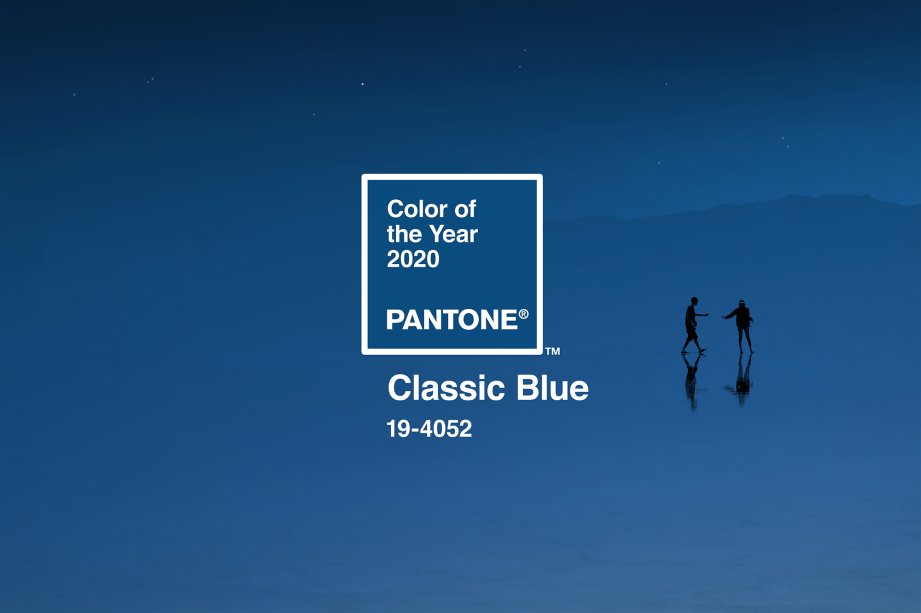
Một thập kỉ mới sắp bắt đầu với nhiều bất ngờ và thách thức. Như thường lệ, thời gian giao thoa giữa năm cũ và năm mới cũng là lúc Viện màu sắc Pantone tuyên bố màu của năm tiếp theo, và với 2020, PANTONE 19-4052 Classic Blue - Xanh cổ điển là cái tên được xướng.


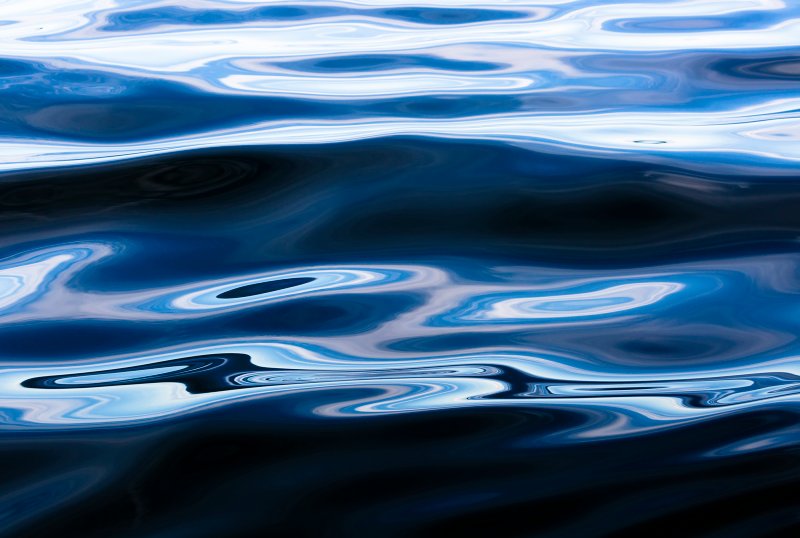
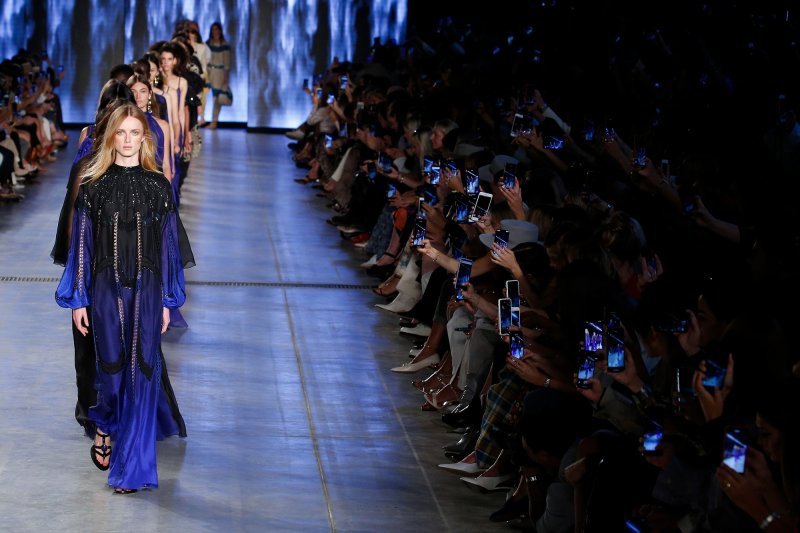
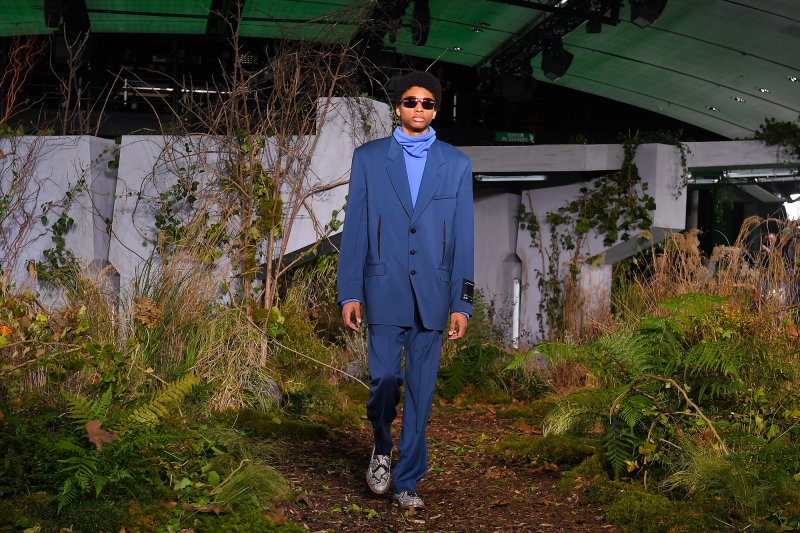
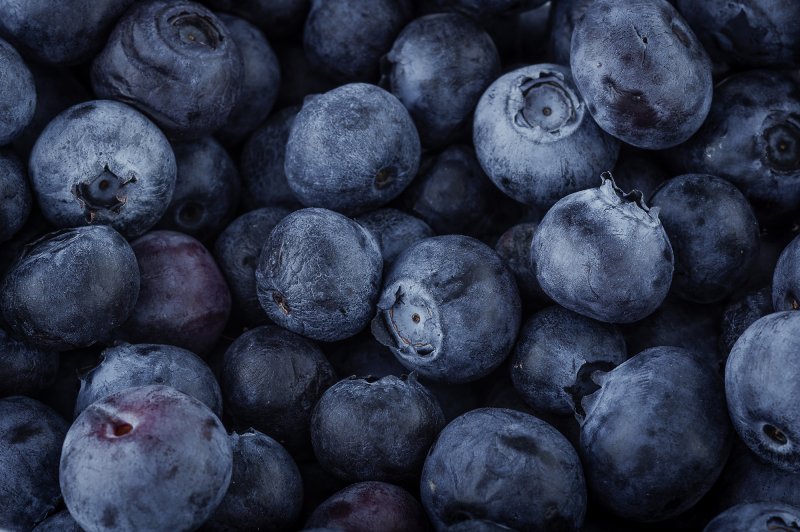
Màu xanh cổ điển mang đến cho chúng ta cảm giác bất biến và hoài niệm. Đây là màu sắc tượng trưng cho bầu trời lúc chạng vạng, một bộ com lê hoàn hảo, một dòng nước thanh bình hay đơn giản là một bát việt quất chín đượm.

Quyết định lựa chọn màu xanh cổ điển cho năm 2020 của Pantone sẽ mang đến sự định hình màu sắc trong năm đối với thiết kế nói chung. Quay lại hơn 20 năm trước vào 1999, lúc ấy màu sắc được Pantone lựa chọn là Cerulean - xanh thiên thanh, một sắc thái thanh bình đại diện cho sự phấn khích khi bước sang thiên niên kỷ mới và làm vơi đi bớt sự lo âu trong một thế hệ.

Tác động của Cerulean năm đó đã ảnh hưởng lớn đến tư tưởng văn hóa, từ xu hướng trang trí nhà cửa đến thời trang cao cấp. Điển hình của sự ảnh hưởng này có thể thấy đến trong lời độc thoại của nhân vật Meryl Streep trong vai Miranda Priestly ở bộ phim The Devil Wears Prada, nơi bà phá vỡ cách thức thống trị của màu sắc trong ngành công nghiệp toàn cầu.

Vì vậy, có lẽ sẽ không có gì ngạc nhiên khi một thập kỷ kết thúc Pantone quyết định quay trở lại với gam màu lam, như một ý nghĩa tôn vinh giá trị cổ điển, làm dịu đi nỗi lo âu với những thách thức và hy vọng mở ra một giai đoạn mới tuyệt vời hơn.


“Cũng giống thời điểm ấy (1999), chúng ta đều có chung cảm giác lo lắng về sự thay đổi của thế giới. Dựa trên những gì diễn ra trong văn hóa toàn cầu, chúng tôi đã chọn Pantone 19-4052, Classic Blue, là màu của năm 2020” - Laurie Pressman, Phó chủ tịch Viện màu sắc Pantone chia sẻ.

“Đây là một màu xanh yên bình, đầy sự điềm tĩnh và tự tin. Nó kết nối con người lại gần nhau.”


Pressman nhận định rằng Pantone cảm thấy sắc xanh cổ điển khơi dậy sự tin cậy, vững chắc và kiên định, tập hợp của những yếu tố mang giá trị lớn trong bối cảnh căng thẳng và hối hả của nhịp sống hiện tại. Cô cũng chỉ ra rằng màu xanh lam chính là màu của bầu trời lúc chạng vạng, một lý giải tại sao màu sắc này mang đến sự rung cảm cho nhiều người.


“Bầu trời lúc chạng vạng - không phải màu màu xanh nửa đêm, nó trầm ngâm, nhưng không quá tối tăm và bí ẩn”, cô nói. “Khi nhìn về bầu trời chạng vạng, nó mang đến cảm giác dự doán về tương lai, khi ngày vẫn chưa tàn. Bạn đang nghĩ gì về những điều đang đợi phía trước? Nó khiến chúng ta vững lòng, nhưng cũng kích thích tư duy. Màu xanh nhấn mạnh mong muốn của chúng ta về một nền tảng vững chắc, tạo niềm tin vượt qua ngưỡng cửa bước vào kỷ nguyên mới. Chúng ta đang sống trong một thời đại đòi hỏi sự tin tưởng, niềm tin và sự tự tin. Màu xanh mà chúng ta đều nhìn thấy trên bầu trời sẽ mang đến cảm giác đấy”.


Thật vậy, sắc lam có vẻ đặc biệt phù hợp với thời điểm này, một màu sắc không phân biệt giới tính, không phụ thuộc vào mùa, dễ dàng sử dụng và phù hợp với tất cả mọi người trong mọi tầng lớp. Ngoài ra, màu lam có thể tạo ra một cách tự nhiên từ thực vật và thuốc nhuộm, nó trở thành màu sắc phù hợp với phong trào bền vững, tiếp nối giá trị và thông điệp mà màu cam san hô - Living Coral 2019 đã để lại.


Một vài người có thể liên tưởng màu xanh cổ điển đến sự hoài cổ hoặc quy tắc, nhưng Pressman khẳng định rằng Classic Blue là biểu tượng của di sản thời hiện đại, đó là lý do mà nó có một vẻ đẹp đặc biệt của dấu ấn thời gian, như thể một bảo vật thời trang xa xỉ Off-White, hay một bộ đồ truyền thống của nhà soạn nhạc người Mỹ Ralph Lauren.

“Chúng tôi tìm đến những giá trị xưa cũ vì mọi thứ đang dần trở nên hỗn loạn hơn” - Pressman nói. “Nó không có nghĩa là sẽ làm gì những gì đã từng làm, mà là sử dụng giá trị xưa để làm cảm hứng sáng tạo nên cái mới".

Nguồn: https://idesign.vn/graphic-design/hieu-them-ve-classic-blue-mau-sac-cua-nam-2020-398256.html

Thứ Năm, 26 tháng 9, 2019

Các công cụ cần thiết khi bắt đầu video trên Shutterstock

12 mẹo đơn giản từ các tay máy chuyên nghiệp

Có đến hơn một nửa các nhà tiếp thị kỹ thuật số chọn video tiếp thị là ưu tiên hàng đầu. Các bài đăng trên Instagram hay Facebook, từ thông tin trạng thái đến phát video trực tiếp đã tạo ra một cơ hội mới cho các nhà làm phim cũng như các nghệ sĩ trình diễn khắp thế giới khai thác.

Nicole Glass, một nhiếp ảnh gia tin tức và cộng tác viên của Shutterstock tại Washington D.C., nói rằng cô đã hoàn toàn tập trung vào việc quay video clip thay vì hình ảnh.

Dù rất dễ dàng để chuyển từ nhiếp ảnh sang video, nhưng có một vài thay đổi bạn cần phải thực hiện. Hãy đọc tiếp để biết danh sách các thiết bị cần có trong túi máy ảnh của bạn cùng một vài lời khuyên thú vị trên tay nhé!

1. Máy ảnh quay video


Ở thời điểm này, máy ảnh được ưu tiên hàng đầu vì bạn có thể quay phim ở độ phân giải 4K. Vì vậy các tác phẩm bạn sáng tạo sẽ được quan tâm một thời gian rất lâu sau này. Không nhất thiết phải có một máy ảnh siêu đắt tiền đâu. Điều quan trọng là hiệu quả, thực dụng, cảm biến lớn sẽ giúp ích rất nhiều cho sự sáng tạo của bạn.

Máy ảnh phụ thuộc vào hình thức cảnh bạn muốn quay.

Dan Talson từ Dubassy có rất nhiều máy ảnh khác nhau để đsp ứng mọi nhu cầu của anh ấy. Anh có một máy DSLR Canon cho chuyển động nhanh/chậm (timelapse), máy ảnh gimbal dòng DJI Osmo để quay trong khi di chuyển, và một chiếc Olympus nhỏ để mang theo hàng ngày. Máy ảnh thiết yếu của Dan Talson là máy quay phim Kinefinity MAVO S35 cho phòng thu. Máy này có thể quay video RAW lên đến 6K.

Bạn có thể bắt đầu với một máy ảnh không gương lật giúp quay vừa video vừa chụp ảnh. Hãy tìm một máy ảnh với các tính năng có thể "cân" phần lớn mục tiêu chụp của bạn, và bạn đã sẵn sàng!

2. Chân máy chống rung - Gimbals


Trong túi máy ảnh của Talson, có cả chân máy truyền thống, gimbals và thanh trượt. Video quay ổn định rất cần thiết với các clip Shutter Stock, và bây giờ, có rất nhiều công cụ ổn định tuyệt vời dành cho các nhà làm phim. Cả một trời gimbals, thanh trượt,... để ứng dụng nếu bạn muốn thêm có thêm các cảnh quay mượt mà và ổn định. Bộ thiết bị thiết yếu của Talson là bộ điều khiển chuyển động ba trục Emotimo Spectrum, cho phép quay video phức tạp với chuyển động ổn định tuyệt vời.

3. Đèn Studio


Nếu bạn làm việc trong studio hoặc trong nhà, thì một bộ nguồn sáng tốt là điều cần thiết. Công cụ chiếu sáng thiết yếu của Talson là đèn chiếu sáng ban ngày, linh hoạt cho các tình huống chụp trong nhà lẫn trong studio. Chọn một thương hiệu đèn chất lượng và có thể bắt đầu chỉ với 2 hoặc 3 đèn nhỏ. Bạn có thể tăng số lượng đèn cũng như phụ kiện theo thời gian khi đã có thu nhập.

4. Ống kính chính


Bạn nên bắt đầu với các ống kính một tiêu cự có khẩu độ rộng - bạn không cần một bộ ống kính hoành tráng ngay đâu. Ống 35mm là thứ bắt buộc phải có, sau đó sẽ là ống 18mm và 85mm. Bộ 3 ống kính này chắc chắn là một khởi đầu tốt, giúp bạn sáng tạo nên những bức ảnh tuyệt đẹp.

5. Đèn di động


Vlad Vlad Sedletsky sử dụng một chiếc đèn nhỏ có thể điều chỉnh nhiệt độ và công suất. Đây là một công cụ tuyệt vời để chiếu sáng mọi chi tiết trong điều kiện ánh sáng yếu (trong nhà hoặc ngoài trời). Với ánh sáng được kiểm soát, bạn luôn có thể tạo ra cảm xúc trong khung hình cũng như cải thiện chất lượng cảnh quay của bạn.

6. Phản quang


Khi làm việc ngoài trời, bạn luôn cần một tấm phản quang có thể gập lại tiện dụng. Đây là một công cụ không thể thiếu để chụp chân dung đấy. Ánh sáng phản quang mềm mại sẽ nâng cao chất lượng tổng thể.

7. Làm sạch ống kính


Không gì tệ hơn khi phát hiện một đốm lớn của một cái gì đó trên hình ảnh của bạn. Cho dù bạn cẩn thận đến đâu, một lúc nào đó sẽ có một thứ không mong muốn bám trên cảm biến hình ảnh bên trong máy. Hãy đảm bảo bạn giữ an toàn, bảo vệ đúng cách và dùng đúng dụng cụ vệ sinh với thiết bị cảm biến trong máy ảnh.

8. Ổ cứng rời


Chuyện vô tình xóa sạch hình ảnh hoặc có bị lỗi trong quá trình sao chép dữ liệu không còn là chuyện xa lạ. Hãy trang bị một ổ cứng di động và sao lưu mọi thứ mỗi đêm, nhưng vẫn giữ bản gốc trên thẻ nhớ - phòng trường hợp cái này hay cái kia có vấn đề. Nhớ "sao chép - dán" tuyệt đối không bao giờ "cắt - dán". Nếu có chuyện gì đó không ổn, bạn luôn có thể bắt đầu lại!

9. Chân máy có thể quay ngang

Thiết bị này đặc biệt hữu dụng cho các nhiếp ảnh gia chuyên về sản phẩm, thực phẩm và các nhà làm phim cần các cảnh flatplay khi không có người hỗ trợ.


10. Phần mềm hậu kỳ


Hãy cài đặt sẵn một phần mềm bạn quen dùng nhất để có thể cân nét, chỉnh màu và sửa cảnh quay của mình, biến clip thành một đoạn phim tuyệt vời

11. Góc nhìn độc đáo


Với Alistair Cotton của Africa Rising, thiết bị tốt nhất là thứ khiến bạn khác biệt với người khác. Về lâu về dài, số tiền chi ra để giúp bạn thực hiện những video sáng tạo nhất sẽ chứng minh giá trị của mình đấy. Tỷ như bạn sắm một bộ chuyển đổi ống kính chuyên dụng và trở thành một chuyên gia của video macro chẳng hạn.

Thực tế hơn, bạn có thể dùng một chiếc máy ảnh bay (flycam), đến những địa điểm thú vị và ghi nhập thế giới từ trên cao: khu công nghiệp, bến cảng, tàu biển, thành phố,... Người khác có thể chi hơn 3000 đô cho máy ảnh và ống kính mà không có gì để chụp, nhưng với cùng một số tiền, bạn không chỉ có một flycam, mà còn có nguồn thu ngân sách du lịch kha khá từ Shutter Stock nữa.

12. Tập trung vào quản lý


Bên cạnh sự sáng tạo, thiết bị và phần mềm hiệu quả, bạn cũng cần chú trọng quản lý khối tài sản kỹ thuật số của mình. Công việc này có khi còn quan trọng hơn cả quá trình chụp ảnh nữa đấy.

Kỹ năng sáng tạo vượt trội đã khiến sản phẩm của bạn khác biệt, thì việc gán từ khóa và vị trí lưu trữ sẽ đảm bảo khách hàng luôn có thể tìm thấy clip của bạn đấy. Bạn đã dành thời gian và năng lượng để sáng tạo video, thì hãy nỗ lực tương tự để làm cho chúng dễ dàng mọi người được tìm thấy!
.................................
Nguồn: Feature Shoot

Feature Shoot giới thiệu tác phẩm của các nhiếp ảnh gia mới nổi đang chuyển đổi phương tiện truyền thông, qua các dự án hấp dẫn.